 JARVIS
Nachdem ich zuvor Syncthing unter Debian installiert und konfiguriert habe, möchte ich nun Syncthing unter Windows 10 x64 nutzen und Daten synchronisieren.
Syncthing P2P Dateiaustausch – Installation unter Debian



Syncthing unter Windows10 x64
- Download von Syncthing für Windows in der 64 bit Version: https://github.com/syncthing/syncthing/releases/download/v0.14.10/syncthing-windows-amd64-v0.14.10.zip
- Syncthing z.B. nach c:\ProgramData entpacken
- syncthing.exe ausführen
- Windowsfirewall entsprechend berechtigen
- und im Browser öffnen
Das wars, recht einfach und schnell.
Syncthing Remote Gerät hinzufügen
Als nächstes füge ich den Windowsclient als Gerät dem Debian Server hinzu.
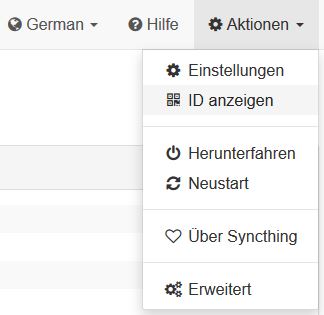
- die Geräte ID vom Windows Client unter
- im Menü Aktionen -> ID anzeigen lassen

Syncthing Verzeichnis hinzufügen
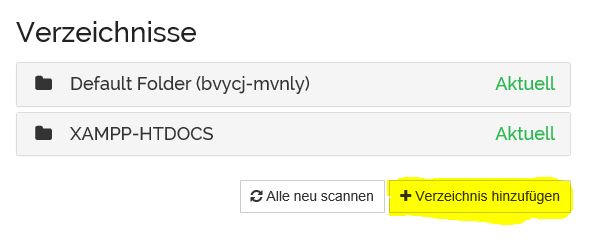
Nun kann das erste Verzeichnis zum synchronisieren hinzugefügt werden.
- Button zum Verzeichnis hinzufügen anklicken
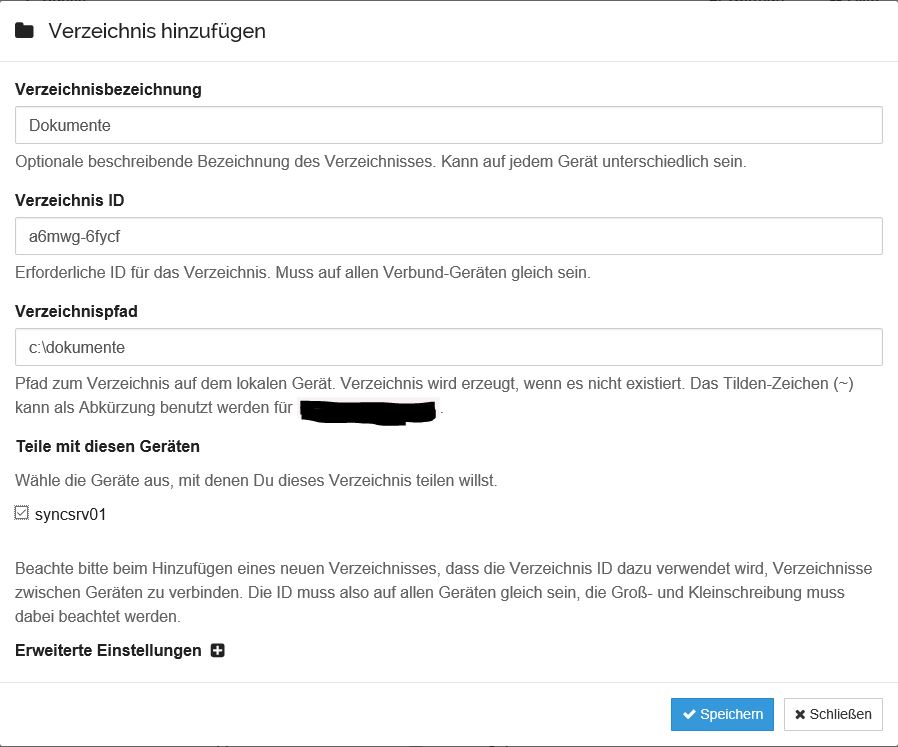
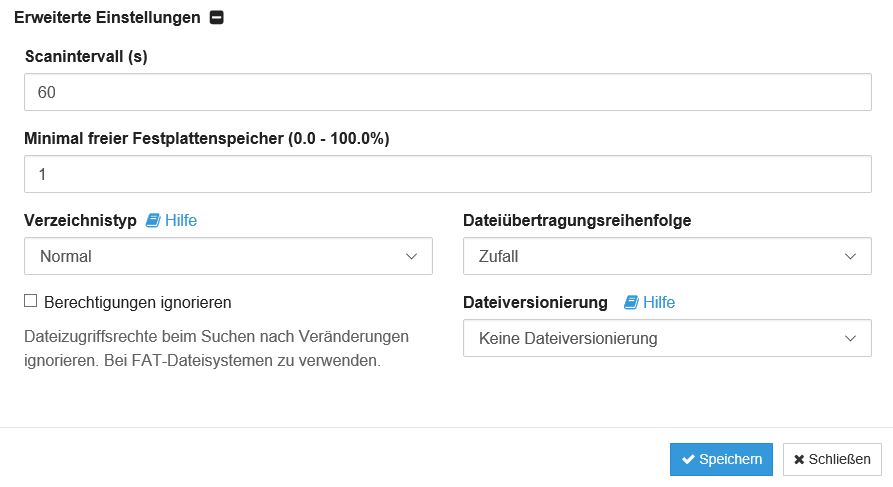


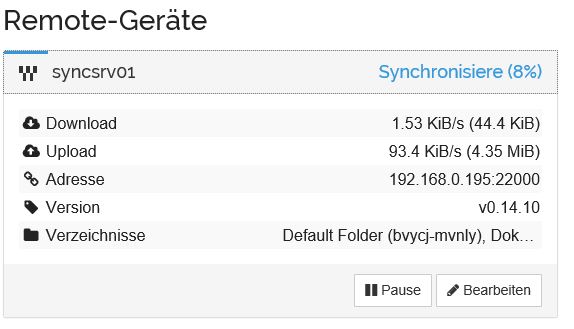
Das wars, alles in allem recht einfach und schnell eingerichtet.

Interessiert in verschiedenste IT Themen, schreibe ich in diesem Blog über Software, Hardware, Smart Home, Games und vieles mehr. Ich berichte z.B. über die Installation und Konfiguration von Software als auch von Problemen mit dieser. News sind ebenso spannend, sodass ich auch über Updates, Releases und Neuigkeiten aus der IT berichte. Letztendlich nutze ich Taste-of-IT als eigene Dokumentation und Anlaufstelle bei wiederkehrenden Themen. Ich hoffe ich kann dich ebenso informieren und bei Problemen eine schnelle Lösung anbieten. Wer meinen Aufwand unterstützen möchte, kann gerne eine Tasse oder Pod Kaffe per PayPal spenden – vielen Dank.