 JARVIS
Ich habe seit langem ein Upgrade von Windows 10 auf Windows 11 durchgeführt. Microsoft verlangte, wie auch bei Neuinstallationen, nach einem Cloudkonto, was ich aber nicht habe und auch nicht erstellen wollte. Seit März 2025 hat Microsoft diverse Methoden, um nur ein lokales Konto zu erstellen, deaktiviert. Nachfolgend fasse ich einige Methoden zusammen und schreibe was bei mir funktionierte. Die Abkürzung die häufig fällt ist OOBE, was für Out-of-Box Experience steht und das Setup von Windows 11 ist.
WLAN und Befehlszeile
- Internet deaktivieren, ggf. im BIOS des Gerätes
- Befehlszeile direkt nach dem Start der Windows 11 Installation öffnen: Umschalt + F10 drücken
lokales Konto per BypassNRO Command
- ausführen von: %systemroot%\System32\oobe\BypassNRO.cmd
- nun neustarten: shutdown /r /t0
- es sollte bei der Einrichtung des Netzwerkes die Option „Ich habe kein Internet“ zur Auswahl stehen und ein lokales Konto einrichtbar sein
lokales Konto per OOBE Type localonly
Wenn auch das obige nicht funktioniert, dann kann man es auch per Start der Installation von localonly versuchen.
- hierfür wie oben direkt nach dem OOBE Start die Befehlszeile mit Umschalt+ F10 öffnen
- nun den Befehl: start ms-cxh:localonly ausführen
- danach startet der Rechner neu und die Installation ist mit lokalem Account möglich
lokales Konto per OOBE Registryeintrag
Wenn obiges nicht funktioniert, dann liegt es daran das die Datei nicht mehr im Image vorhanden ist, dann kann man auch direkt per Registry versuchen das Cloudkonto zu umgehen.
- wie oben beschrieben die Befehlszeile öffnen
- nun regedit eingeben und Enter drücken, es wird der Registrierungs-Editor geöffnet
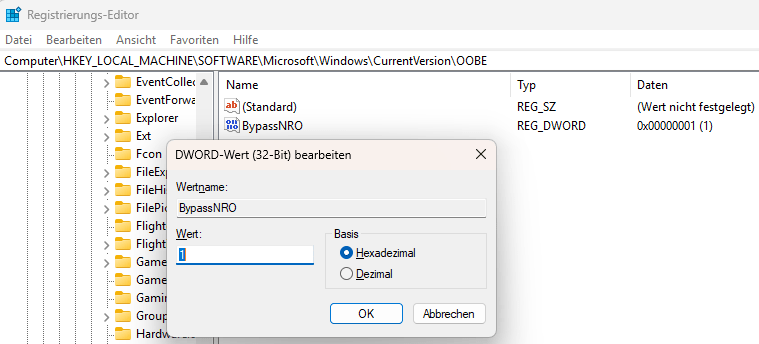
- nun in folgenden Zweig wechseln: HKEY_LOCAL_MACHINE\SOFTWARE\Microsoft\Windows\CurrentVersion\OOBE
- den Regkey: BypassNRO als DWORD (32bit) erstellen
- als Wert 1 eintragen
- nun neustarten: shutdown /r /t0
- und es sollte die Option für das erstellen eines lokales Kontos möglich sein
lokales Konto per Policy Registryeintrag
Eine weitere Möglickeit ist es die Erstellung eines Microsoft Accounts zu blocken und so die Erstellung eines lokalen Kontos zu ermöglichen.
- dafür direkt nach dem Start die Befehlszeile öffnen: Umschalt + F10
- nun den Registrierungs-Editor starten: regedit ausführen
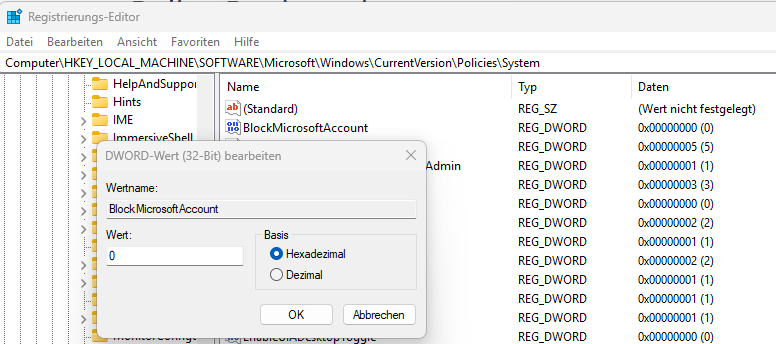
- in folgenden Zweig wechseln: HKEY_LOCAL_MACHINE\SOFTWARE\Microsoft\Windows\CurrentVersion\Policies\System
- den Regkey: BlockMicrosoftAccount als DWORD (32bit) erstellen
- als Wert 0 eintragen
- nun neustarten: shutdown /r /t0
- und es sollte die Option für das erstellen eines lokales Kontos möglich sein
Das müsste es so sein. Bei half es beide Regeinträge zu setzen und per BIOS das WLAN Device zu deaktivieren.

Interessiert in verschiedenste IT Themen, schreibe ich in diesem Blog über Software, Hardware, Smart Home, Games und vieles mehr. Ich berichte z.B. über die Installation und Konfiguration von Software als auch von Problemen mit dieser. News sind ebenso spannend, sodass ich auch über Updates, Releases und Neuigkeiten aus der IT berichte. Letztendlich nutze ich Taste-of-IT als eigene Dokumentation und Anlaufstelle bei wiederkehrenden Themen. Ich hoffe ich kann dich ebenso informieren und bei Problemen eine schnelle Lösung anbieten. Wer meinen Aufwand unterstützen möchte, kann gerne eine Tasse oder Pod Kaffe per PayPal spenden – vielen Dank.