 JARVIS
In einer WordPress Multilanguage Site, sollte ein weiterer Benutzer das Recht, Super-Administrator bekommen. Dieses wird im Menü über die Netzwerkverwaltung -> Benutzer, festgelegt.
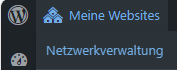
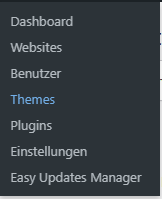

Leider erhielt ich beim Speichern der Änderungen immer eine weiße WordPress Seite mit der Meldung, dass die User ID ungültig sei. Nach kurzer Suche konnte ich keine Lösung finden, auch den Benutzer löschen und neuregistrieren half nicht. Daher nachfolgend 2 Lösungen den Super-Administrator per Datenbank und phpMyAdmin, sowie Theme Funktion zu setzen.
WordPress – Super-Administrator per Theme
Hierfür z.B. per Filezilla in den Ordner /wp-content/themes/CURRENT THEME NAME/ wechseln und die Datei functions.php bearbeiten. Hier wie i Screen für das Theme Generate Press die WordPress Funktion / den Code
grant_super_admin(<User-ID>);hinzufügen. Die User-ID ist die des Benutzer, den du zum SuperAdmin machen möchtest. Die ID findest du in der Datenbank oder unter Benutzer und z.B. der URL wo die id=3 z.B. angezeigt wird.
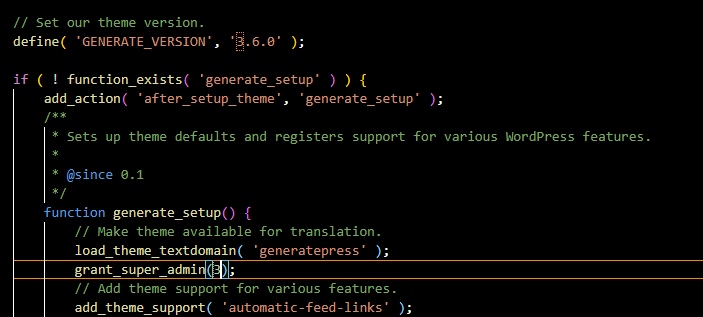
Nun einmal die WordPress Seite aufrufen und den User kontrollieren. Dieser ist nun Super-Administrator und die Code Änderung kann wieder entfernt werden, da sie ansonsten bei jedem Seitenload ausgeführt wird.
WordPress – Super-Administrator per Datenbank
Eine weitere Möglichkeit ist direkt in der Datenbank der WordPress Installation. Diese z.B. per phpMyAdmin aufrufen und in die Tabelle wp_sitemeta wechseln. Hier das Feld site_admins suchen wo bei z.B. einen vorhanden SuperAdmin dies angezeigt wird:
a:1:{i:0;s:3:"Bob";}Soll nun der zweite Benutzer zum WordPress Super-Administrator gemacht werden, kopiert man am besten alles innerhalb der eckigen Klammer und fügt es hinter dem Semikolon ein. Dann ändere folgendes:
- die erste Zahl nach dem a um Eins erhöht werden (Anzahl der SuperAdmins)
- die kopierte i ebenfalls um Eins erhöht (Nr. des 2. SuperAdmins, bei 3, dann eine 3)
- das kopierte s entspricht der Anzahl der Zeichen im Namen, Susi = 4
Das sieht dann nachher wie folgt aus:
a:2:{i:0;s:3:"Bob";i:1;s:4:"Susi";}Thats it … Have Fun!

Interessiert in verschiedenste IT Themen, schreibe ich in diesem Blog über Software, Hardware, Smart Home, Games und vieles mehr. Ich berichte z.B. über die Installation und Konfiguration von Software als auch von Problemen mit dieser. News sind ebenso spannend, sodass ich auch über Updates, Releases und Neuigkeiten aus der IT berichte. Letztendlich nutze ich Taste-of-IT als eigene Dokumentation und Anlaufstelle bei wiederkehrenden Themen. Ich hoffe ich kann dich ebenso informieren und bei Problemen eine schnelle Lösung anbieten. Wer meinen Aufwand unterstützen möchte, kann gerne eine Tasse oder Pod Kaffe per PayPal spenden – vielen Dank.